会議資料やプレゼン用のスライドを作っていて、「なんだか自分の資料だけダサく見える…」と感じたことはありませんか。内容には自信があるのに、見た目のせいで説得力が半減してしまうのはもったいない話です。
実は、パワポが垢抜けるかどうかは、センスの有無だけで決まるわけではありません。フォントや配色、余白の使い方など、いくつかの「型」を知っているかどうかが大きな分かれ道になります。今回は、明日からの資料作りにそのまま使える、垢抜けたパワポにするための具体的なコツをまとめてご紹介します。
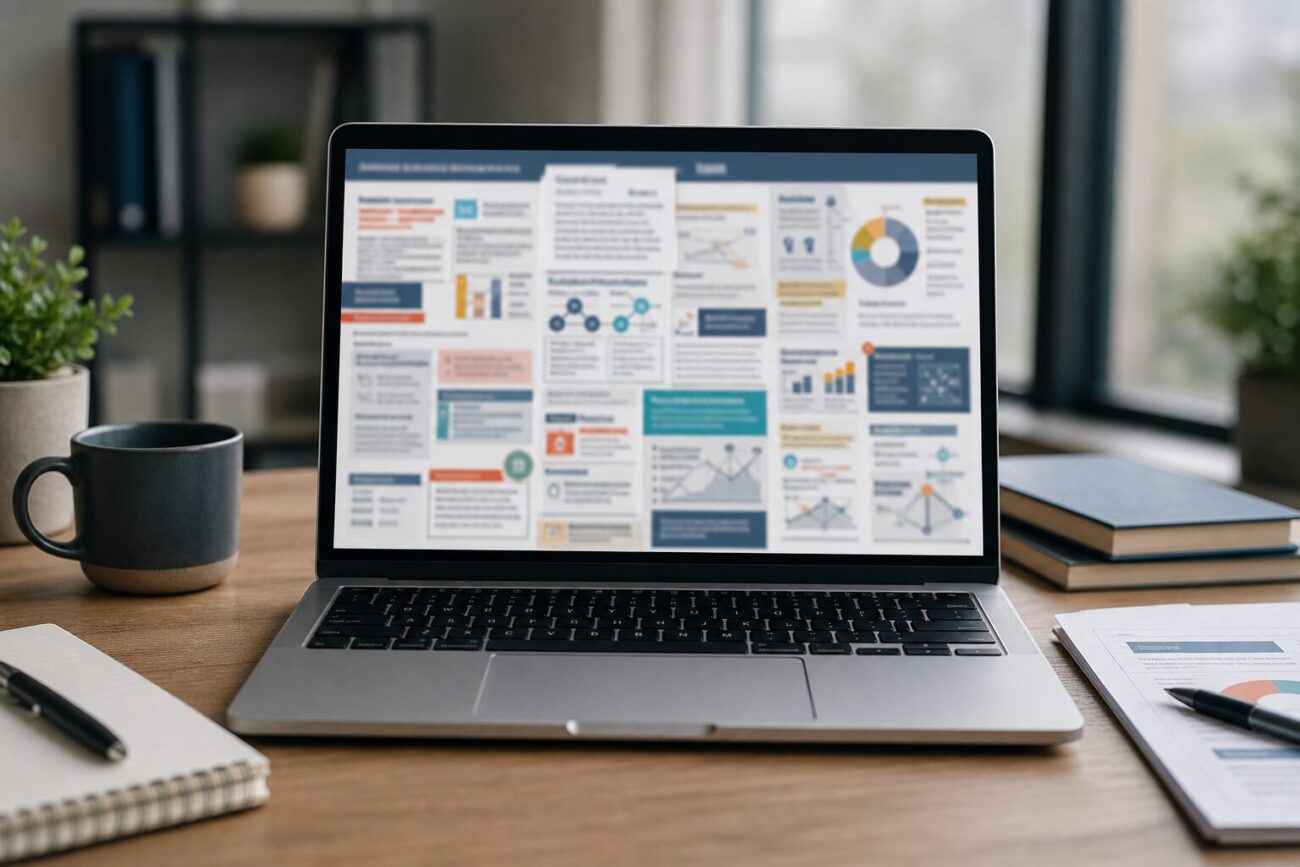
まずは、なぜ自分の資料が野暮ったく見えてしまうのか、その原因から探ってみましょう。原因さえわかれば、直し方はぐっとシンプルになります。
「せっかく作るなら」と、あれもこれもスライドに盛り込みたくなる気持ちはよくわかります。ですが、それこそが垢抜けない資料の一番の原因だったりします。
文字も図もグラフも全部同じスライドに乗せてしまうと、どこを見ればいいのか読み手が迷ってしまいます。1枚のスライドに情報を詰め込みすぎないことが、垢抜けた資料への第一歩です。伝えたいことを絞り込んでから、スライド枚数を増やすくらいの気持ちで作ってみてください。
あるスライドではゴシック体、別のスライドでは明朝体、色も赤・青・緑と好きに使ってしまう…というのはよくあるパターンです。統一感がないと、それだけで資料全体がごちゃついた印象になってしまいます。
逆に、見やすくて垢抜けている資料には、ある共通のルールが存在します。ここからは、そのルールを一つずつ具体的に見ていきましょう。
装飾を足すのではなく、要らない要素を削っていく発想に切り替えるだけで、資料は驚くほどすっきりします。「足す」よりも「引く」を意識するだけで、資料の印象は大きく変わります。罫線や影、無駄な図形は思い切って外してみましょう。
余白があると「情報量が少なくて手抜きに見えるのでは」と不安になるかもしれませんが、それは逆です。余白がある資料の方が、洗練されて見えるケースがほとんどです。

資料の印象を左右する要素の中でも、実はフォントの影響力はかなり大きいものです。ここでは具体的にどのフォントを、どう使い分ければいいのかを見ていきます。
WindowsやMacの初期設定フォントをそのまま使っている人は多いですが、少し工夫するだけで印象がぐっと変わります。
迷ったら、次のようなフォントから選んでみると失敗しにくいです。
フォントの種類を1〜2つに絞ることが、垢抜けた資料の基本ルールです。太さ(ウェイト)違いで使い分ければ、それだけで十分メリハリがつきます。
日本語フォントに含まれる英数字は、実は間延びして見えがちです。「2026」「PowerPoint」といった英数字部分だけでも、Segoe UIやArialなど欧文フォントに変えると、文字組みが引き締まって見えます。
フォントの種類が決まったら、次はサイズと太さの使い分けです。ここを整えるだけで、情報の優先順位がぐっと伝わりやすくなります。
見出しと本文のフォントサイズが近いと、どこが重要なのか読み手に伝わりません。見出しは大きく、本文は控えめにと、サイズ差をしっかりつけることを意識してみてください。
強調したい部分をつい赤字にしたくなりますが、色を多用すると資料全体がにぎやかになりすぎます。強調は色ではなく、フォントの太さで表現する方が上品にまとまります。色は本当に目立たせたい一箇所だけに使うのがコツです。
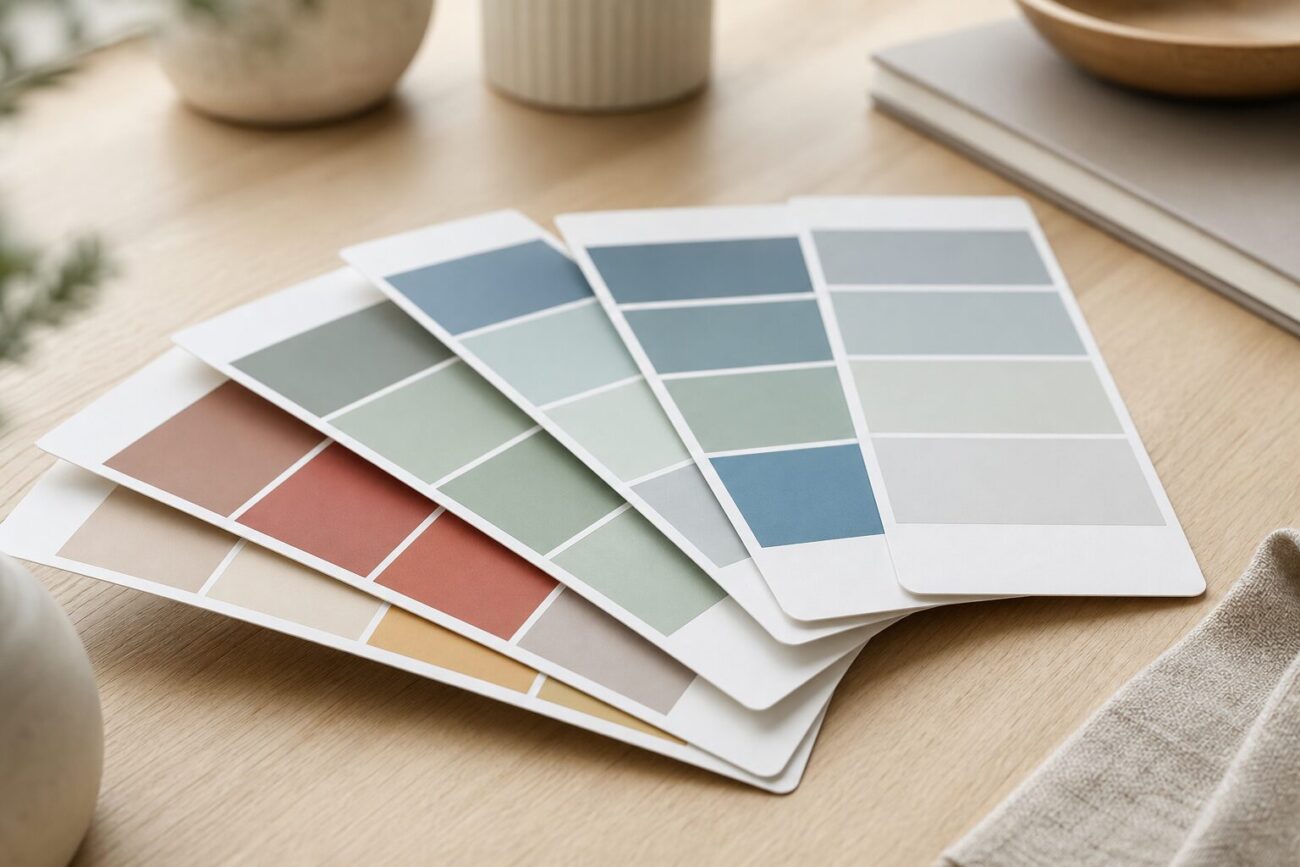
フォントの次に印象を左右するのが色です。色選びに苦手意識がある人でも、ルールさえ知っていれば迷わなくなります。
あれこれ配色に迷ったときは、まず色数そのものを制限してしまうのが手っ取り早い解決策です。
資料全体で使う色は、背景となるベースカラー、資料のテーマとなるメインカラー、注目させたい部分に使うアクセントカラーの3種類までに絞り込みましょう。それ以上の色を使うと、途端に統一感が失われてしまいます。
色に迷ったら、会社のコーポレートカラーやプロジェクトのテーマカラーを軸にするのがおすすめです。すでにロゴなどで使われている色なら、資料との相性で悩む必要もなくなります。
センスだけで配色を決めようとすると時間がかかりますし、失敗もしやすいものです。そんなときは、便利なツールに頼ってしまいましょう。
Webで「配色ジェネレーター」と検索すると、色の組み合わせを自動で提案してくれる無料ツールがたくさん見つかります。メインカラーを1色決めて入力するだけで、相性のいい配色案が出てくるので迷う時間を大幅に減らせます。
複数の色を使い分けるのが難しいと感じる場合は、同じ色相の濃淡だけでまとめる方法もあります。青なら青の濃淡だけで資料を組む方法は、初心者でも失敗しにくい配色術です。
フォントと配色が整ったら、次は要素の配置です。ここを整理すると、資料が一段と洗練された印象になります。
限られたスライドの中で、つい端から端まで文字や図を敷き詰めたくなりますが、それは避けたいポイントです。
スライドの四辺には、ある程度均等な余白を残すようにしましょう。余白があることで、資料全体に呼吸するような余裕が生まれます。
テキストボックスや図形の間隔がバラバラだと、それだけで雑然とした印象になります。同じ種類の要素は同じ間隔で並べることを意識してみてください。
間隔だけでなく、位置そのものを揃えることでも見た目の印象は大きく変わります。ここは少しの手間で効果が出やすい部分です。
パワポには配置された複数のオブジェクトを自動で整列させる機能があります。この機能を使うだけで、手作業では難しい正確な位置合わせが簡単にできます。
「表示」タブからグリッド線やガイドを表示させておくと、要素を配置するときの基準ができて迷わなくなります。グリッドに沿って要素を配置するだけで、資料の完成度は見違えるほど上がります。
ここまでの基本が整ったら、最後の仕上げとして図形やアイコン、テンプレートの活用にも目を向けてみましょう。
図形やアイコンは、飾るためではなく、内容を理解しやすくするために使うものだと考えてみてください。目的がはっきりすると、選び方も自然と定まってきます。
「メリット」「注意点」「手順」といった項目は、文字だけで並べるよりも簡単なアイコンを添えるだけで格段に読みやすくなります。何を表しているかひと目でわかるシンプルなアイコンを選ぶのがポイントです。
スライドの中で使う図形は、塗りつぶしの色や枠線の太さ、角の丸みなどをできるだけ揃えましょう。図形ごとにスタイルがバラバラだと、それだけで統一感のない印象になってしまいます。
ゼロからすべてを自分でデザインする必要はありません。すでにある便利なリソースを使いこなすことも、垢抜けた資料作りの立派な近道です。
配色やレイアウトがあらかじめデザインされたテンプレートを土台にすれば、ゼロから配置を考える手間を省けます。中身の文章や図だけ差し替えれば、それだけで見栄えのする資料に仕上がります。
次のような素材の探し方を押さえておくと、資料作りのたびに悩まずに済みます。
いつも同じサイトの素材で揃えるようにすると、資料ごとにテイストがぶれにくくなります。
見た目のデザインがどれだけ整っていても、話の流れがわかりにくければ「垢抜けた資料」とは言えません。最後に、構成そのものの整え方を確認しておきましょう。
デザインの引き算と同じように、伝える内容にも引き算の発想が必要です。1枚のスライドに詰め込む主張は、思い切って絞り込んでみましょう。
1枚のスライドであれもこれも伝えようとすると、結局どれも印象に残らない資料になってしまいます。1スライドにつき伝えるメッセージは一つだけ、というルールが資料全体を整理する近道です。
スライドの一番上に、そのページで伝えたい結論やタイトルを一文で置いておくと、読み手は迷わず内容を理解できます。詳細な説明はその後に続ける形にしましょう。
スライド1枚ずつが整っていても、資料全体としての流れがバラバラでは、垢抜けた印象にはなりません。ページ単位ではなく、資料全体を俯瞰して構成を組み立てることも意識してみてください。
現状の課題から入り、その原因を示し、提案につなげ、最後に結論でまとめるといった流れを意識するだけで、聞き手が置いていかれにくい資料になります。
資料が長くなる場合は、章の変わり目にシンプルな見出しだけのスライドを挟んでみましょう。今どのパートを話しているのかが伝わりやすくなり、聞き手の集中力も保ちやすくなります。
作れます。フォントを2種類以内に絞る、色を3色までにする、余白を意識するといったルールを守るだけで、センスに頼らなくても見た目は整います。まずは今回紹介したルールを一つずつ試してみてください。
まったくそんなことはありません。テンプレートはあくまで土台であり、中身の伝え方や構成を工夫するのは自分自身です。むしろ土台に時間をかけない分、内容を練る時間を増やせるというメリットがあります。
無理に複数の色を組み合わせようとせず、同じ色相の濃淡だけでまとめる方法がおすすめです。会社やテーマのカラーを1色決めて、その濃淡だけで資料を組んでみると失敗しにくくなります。
パワポが垢抜けるかどうかは、生まれ持ったセンスの差ではなく、フォント・配色・余白・図形・構成という、いくつかのポイントを知っているかどうかの差にすぎません。一気にすべてを完璧にしようとせず、まずは1つのルールから取り入れてみることが、垢抜けた資料への一番の近道です。
次に資料を作るときは、今回紹介したコツの中から気になったものを一つだけ試してみてください。それだけでも、これまでの資料との違いにきっと驚くはずです。